
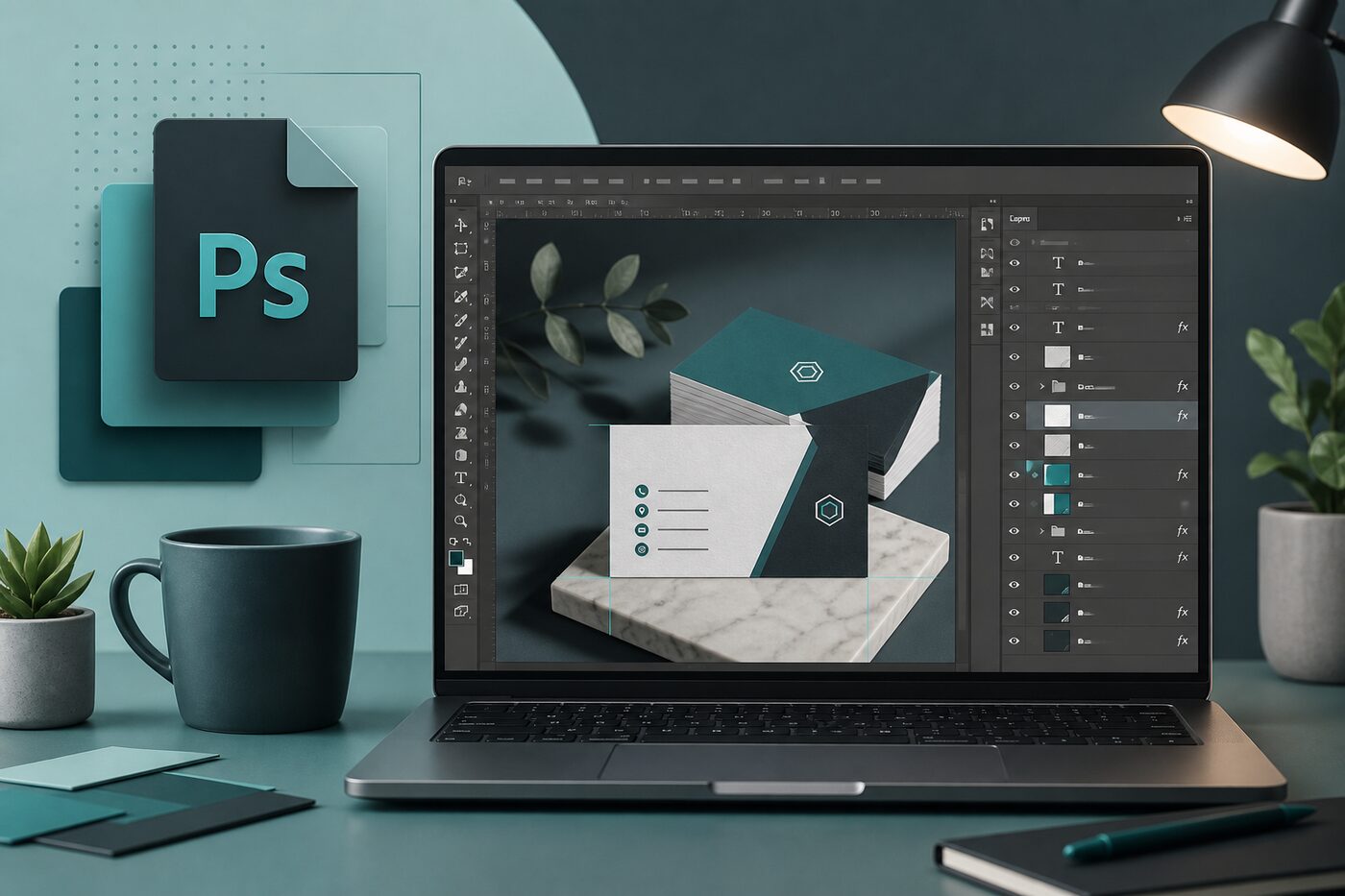
ویرایش فایل لایه باز PSD در فتوشاپ؛ آموزش کامل و ساده
اگر بهتازگی یک فایل گرافیکی با فرمت PSD دانلود کردهاید، احتمالاً اولین سؤال شما این است که چطور فایل PSD را در فتوشاپ باز و ویرایش کنیم؟ فایلهای PSD برخلاف تصاویر معمولی مانند JPG و PNG، از لایههای مختلف تشکیل شدهاند و همین ویژگی باعث میشود بتوانید بخشهای مختلف طرح را بدون طراحی از صفر تغییر دهید. برای مثال، در یک کارت ویزیت لایه باز میتوانید نام، شماره تماس، لوگو، رنگها و حتی تصاویر را تغییر دهید و طرح را متناسب با کسبوکار خود آماده کنید.
البته ویرایش فایل لایه باز فقط باز کردن فایل و تغییر چند نوشته نیست. برای استفاده درست از یک فایل PSD باید با پنل Layers، گروهها، Smart Objectها، ماسکها، فونتها و روش مدیریت لایهها آشنا باشید. همچنین بعضی فایلها ممکن است هنگام باز شدن با خطاهایی مانند نبودن فونت یا لینک نبودن تصاویر مواجه شوند.
در این آموزش، از اولین مرحله یعنی باز کردن فایل PSD در Photoshop شروع میکنیم و قدمبهقدم یاد میگیریم چگونه متن، عکس، رنگ، لوگو و سایر بخشهای یک فایل لایه باز را ویرایش کنیم و در پایان، فایل را به شکل مناسب ذخیره یا برای چاپ و انتشار آماده کنیم.
فایل PSD چیست و چرا قابل ویرایش است؟
PSD فرمت اصلی فایلهای Adobe Photoshop است و معمولاً برای ذخیره پروژههایی استفاده میشود که از لایهها و عناصر مختلف تشکیل شدهاند.
وقتی یک تصویر را بهصورت JPG ذخیره میکنید، بخشهای مختلف تصویر معمولاً در یک فایل تخت یا Flat ذخیره میشوند. در نتیجه، اگر بخواهید فقط یک نوشته خاص را تغییر دهید، دیگر به ساختار اولیه آن دسترسی ندارید.
اما فایل PSD میتواند اطلاعات مربوط به لایههای مختلف پروژه را حفظ کند.
برای مثال، یک فایل PSD کارت ویزیت ممکن است شامل لایههای زیر باشد:
لوگو
نام برند
شماره تماس
آدرس
پسزمینه
تصویر
آیکون شبکههای اجتماعی
خطوط تزئینی
بافت
افکتها
هر کدام از این عناصر ممکن است در یک لایه جداگانه یا داخل یک گروه قرار گرفته باشند.
به همین دلیل است که فایلهای PSD برای طراحان گرافیک بسیار ارزشمند هستند.
تفاوت PSD با JPG و PNG چیست؟
تفاوت اصلی در میزان اطلاعات قابل ویرایش است.
| فرمت | کاربرد معمول | قابلیت ویرایش لایهای |
|---|---|---|
| PSD | پروژه فتوشاپ | بسیار بالا |
| JPG | تصویر نهایی | محدود |
| PNG | تصویر باکیفیت و شفاف | محدود |
| خروجی، چاپ و انتقال محتوا | وابسته به نوع فایل | |
| TIFF | تصاویر و چاپ حرفهای | بسته به ساختار فایل |
بنابراین اگر هدف شما ویرایش بخشهای مختلف یک طرح است، فایل PSD معمولاً گزینه مناسبتری است.
برای باز کردن فایل PSD به چه چیزی نیاز داریم؟
برای ویرایش فایل لایه باز PSD، بهترین گزینه استفاده از Adobe Photoshop است.
نسخه فتوشاپ میتواند روی ساختار فایل تأثیر داشته باشد؛ بهخصوص اگر فایل با نسخه جدیدتری ساخته شده باشد یا از قابلیتهایی استفاده کند که در نسخه قدیمی نرمافزار پشتیبانی نمیشوند.
قبل از شروع کار بهتر است این موارد را داشته باشید:
Adobe Photoshop
فایل PSD
فونتهای استفادهشده در طرح
تصاویر یا فایلهای جانبی مورد نیاز
فضای کافی برای ذخیره پروژه
در صورت نیاز، فایلهای Linked یا منابع خارجی
اگر فایل از یک سایت دانلود شده، بهتر است فایل ZIP یا RAR را ابتدا از حالت فشرده خارج کنید.
باز کردن مستقیم فایل از داخل آرشیو فشرده گاهی باعث ایجاد مشکل در ذخیرهسازی یا دسترسی به فایلهای جانبی میشود.
چگونه فایل PSD را در فتوشاپ باز کنیم؟
باز کردن فایل PSD بسیار ساده است.
روش اول: باز کردن از داخل Photoshop
ابتدا Photoshop را اجرا کنید.
سپس از منوی:
File > Open
استفاده کنید.
فایل PSD را از محل ذخیره انتخاب کنید و روی Open بزنید.
اگر فایل سالم باشد، پروژه در محیط فتوشاپ باز میشود.
روش دوم: کشیدن فایل داخل فتوشاپ
در بسیاری از نسخههای Photoshop میتوانید فایل PSD را مستقیماً از پوشه فایلها بکشید و داخل محیط Photoshop رها کنید.
این روش برای زمانی که چند فایل را پشت سر هم بررسی میکنید بسیار سریع است.
روش سوم: باز کردن مستقیم فایل
اگر Photoshop نرمافزار پیشفرض فایل PSD در سیستم باشد، میتوانید روی فایل دوبار کلیک کنید.
در این حالت فایل مستقیماً در فتوشاپ باز میشود.
اگر این اتفاق نمیافتد، میتوانید از گزینه Open With استفاده کنید.
بعد از باز کردن PSD چه چیزهایی را میبینیم؟
مهمترین بخش محیط Photoshop برای ویرایش فایل لایه باز، پنل Layers است.
در این پنل میتوانید تمام اجزای قابل ویرایش پروژه را مشاهده کنید.
ممکن است فایل شما چیزی شبیه این ساختار داشته باشد:
Design
├── Logo
├── Text
│   ├── Name
│   ├── Phone
│   └── Address
├── Images
├── Background
└── Effects
البته ساختار واقعی فایلها متفاوت است.
طراح حرفهای معمولاً لایهها را نامگذاری و گروهبندی میکند تا پیدا کردن عناصر سادهتر باشد.
اگر فایل مرتب باشد، ویرایش آن بسیار سریعتر انجام میشود.
پنل Layers در فتوشاپ را بشناسید
برای ویرایش فایل PSD باید با چند گزینه اصلی پنل Layers آشنا شوید.
آیکون چشم
در سمت چپ هر لایه معمولاً یک آیکون چشم وجود دارد.
با کلیک روی آن میتوانید نمایش لایه را خاموش یا روشن کنید.
برای مثال اگر نمیدانید یک تصویر مربوط به کدام بخش طرح است، میتوانید چشم لایهها را یکییکی خاموش کنید.
قفل لایه
اگر لایه قفل باشد، ممکن است نتوانید آن را بهراحتی تغییر دهید.
با کلیک روی آیکون قفل میتوانید در صورت امکان آن را از حالت قفل خارج کنید.
البته برخی لایهها به دلیل ساختار خاص فایل ممکن است محدودیتهای دیگری داشته باشند.
Opacity
Opacity میزان شفافیت لایه را مشخص میکند.
اگر مقدار آن روی 100 درصد باشد، لایه کاملاً قابل مشاهده است.
با کاهش Opacity، لایه شفافتر میشود.
Blending Mode
Blending Mode نحوه ترکیب لایه با لایههای زیرین را تعیین میکند.
در فایلهای گرافیکی حرفهای، ممکن است برای ایجاد افکتهای نوری، سایه، بافت یا ترکیب تصاویر از حالتهای مختلف Blending استفاده شده باشد.
چگونه لایه مورد نظر را پیدا کنیم؟
اگر فایل PSD تعداد زیادی لایه داشته باشد، پیدا کردن یک عنصر ممکن است کمی زمانبر باشد.
اولین کاری که باید انجام دهید، بررسی نام لایهها و گروههاست.
اگر طراح فایل، لایهها را بهدرستی نامگذاری کرده باشد، مثلاً با عباراتی مانند:
Logo
Phone
Address
Name
Background
میتوانید سریعاً بخش مورد نظر را پیدا کنید.
اگر نام لایهها نامفهوم باشند، یک روش کاربردی این است که با خاموش و روشن کردن چشم لایهها، ارتباط هر لایه با عنصر موجود در طرح را پیدا کنید.
چگونه متن فایل PSD را تغییر دهیم؟
یکی از رایجترین دلایل دانلود فایل لایه باز، تغییر نوشتههای آن است.
فرض کنید یک طرح کارت ویزیت دارید و میخواهید نام و شماره تماس را تغییر دهید.
ابتدا در پنل Layers لایه مربوط به متن را پیدا کنید.
اگر لایه واقعاً یک Text Layer باشد، معمولاً میتوانید با انتخاب ابزار Type یا همان ابزار متن، روی نوشته کلیک کنید و متن را تغییر دهید.
مراحل تغییر متن
فایل PSD را باز کنید.
پنل Layers را پیدا کنید.
لایه متن را انتخاب کنید.
ابزار Type را فعال کنید.
روی متن کلیک کنید.
متن قبلی را انتخاب کنید.
متن جدید را وارد کنید.
اندازه و رنگ متن را بررسی کنید.
جای متن را در طرح تنظیم کنید.
اگر فایل بهدرستی ساخته شده باشد، این کار بسیار ساده است.
اگر متن قابل ویرایش نبود چه کنیم؟
گاهی روی لایهای کلیک میکنید اما نمیتوانید متن را تغییر دهید.
یکی از دلایل احتمالی این است که متن به شکل پیکسلی تبدیل شده باشد.
برای مثال، اگر Text Layer قبلاً Rasterize شده باشد، دیگر مانند یک متن معمولی قابل ویرایش نیست.
در این شرایط باید متن قبلی را حذف یا مخفی کنید و یک Text Layer جدید بسازید.
اما انجام این کار ممکن است باعث شود ظاهر نوشته دقیقاً مانند نسخه اولیه نباشد.
به همین دلیل، اگر فایل برای ویرایش ارائه شده، بهتر است Text Layerها در حالت قابل ویرایش باقی بمانند.
Rasterize کردن متن یعنی چه؟
Rasterize کردن باعث میشود متن از حالت متنی و قابل ویرایش خارج شده و به پیکسل تبدیل شود.
بعد از Rasterize، دیگر نمیتوانید محتوای متن را مانند قبل با ابزار Type تغییر دهید.
این موضوع برای فایلهای لایه باز اهمیت زیادی دارد.
اگر قصد دارید فایل را برای شخص دیگری قابل ویرایش نگه دارید، تا حد امکان Text Layerها را Rasterize نکنید.
چگونه فونت فایل PSD را تغییر دهیم؟
اگر فایل PSD از فونتی استفاده کند که روی سیستم شما نصب نیست، Photoshop ممکن است فونت جایگزین نشان دهد یا هشدار مربوط به فونت را نمایش دهد.
این موضوع یکی از رایجترین مشکلات هنگام باز کردن فایلهای لایه باز است.
فرض کنید طرح اصلی با یک فونت فارسی خاص ساخته شده، اما آن فونت روی کامپیوتر شما وجود ندارد.
در این حالت ممکن است:
شکل نوشته تغییر کند.
فاصله حروف متفاوت شود.
اندازه متن تغییر کند.
نوشته از محل اصلی خود خارج شود.
ترکیببندی طرح به هم بریزد.
راهحل مشکل فونت
اگر نام فونت را میدانید، نسخه مناسب آن را تهیه و نصب کنید.
پس از نصب فونت، معمولاً لازم است Photoshop را دوباره اجرا کنید تا فونت جدید را شناسایی کند.
اگر به دنبال فونت مناسب برای طراحیهای گرافیکی هستید، میتوانید مجموعه فونت فارسی و انگلیسی را بررسی کنید.
نکته مهم درباره فونتهای فارسی
در طراحی فارسی، فقط ظاهر فونت مهم نیست.
نوع اتصال حروف، فاصلهگذاری، خوانایی در اندازه کوچک و سازگاری با نرمافزار نیز اهمیت دارد.
بنابراین اگر یک فایل PSD فارسی را ویرایش میکنید، بهتر است همان فونت اصلی پروژه را استفاده کنید.
چگونه عکس داخل فایل PSD را تغییر دهیم؟
در فایلهای لایه باز، تصاویر معمولاً به یکی از چند روش مختلف قرار گرفتهاند.
ممکن است تصویر بهصورت یک لایه معمولی باشد یا داخل Smart Object قرار گرفته باشد.
اگر تصویر یک لایه معمولی باشد، میتوانید آن را با روشهای مختلف جایگزین کنید.
اما در فایلهای حرفهای، استفاده از Smart Object بسیار رایج است.
Smart Object چیست؟
Smart Object یکی از قابلیتهای مهم Photoshop است که اجازه میدهد محتوای یک عنصر را تا حد زیادی مستقل از فایل اصلی مدیریت کنید.
برای مثال، یک قالب کارت ویزیت ممکن است یک Smart Object مخصوص تصویر داشته باشد.
با دوبار کلیک روی Thumbnail مربوط به Smart Object، محتوای آن در یک سند جداگانه باز میشود.
در آنجا میتوانید تصویر را تغییر دهید و فایل را ذخیره کنید.
پس از ذخیره، تصویر جدید در طرح اصلی نمایش داده میشود.
چرا طراحان از Smart Object استفاده میکنند؟
Smart Object برای ساخت فایلهای قابل ویرایش بسیار کاربردی است.
مزایایی مانند:
جایگزینی سریع تصاویر
حفظ ساختار اصلی
امکان استفاده مجدد
کنترل بهتر روی Transform
مدیریت سادهتر عناصر
باعث شده در بسیاری از قالبهای حرفهای Photoshop استفاده شود.
چگونه عکس Smart Object را تغییر دهیم؟
فرض کنید یک قالب آماده دارید که تصویر اصلی در آن داخل Smart Object قرار گرفته است.
مراحل معمول به این صورت است:
فایل PSD را باز کنید.
لایه Smart Object را پیدا کنید.
روی Thumbnail آن دوبار کلیک کنید.
محتوای Smart Object باز میشود.
تصویر قبلی را مخفی یا حذف کنید.
تصویر جدید را وارد کنید.
تصویر را در اندازه مناسب قرار دهید.
فایل Smart Object را Save کنید.
به سند اصلی برگردید.
نتیجه را بررسی کنید.
این روش در قالبهای تبلیغاتی، کارت ویزیت، پوستر، پست شبکههای اجتماعی و موکاپها بسیار کاربردی است.
اگر Smart Object باز نشد چه کنیم؟
ممکن است لایه بهصورت Smart Object نباشد یا فایل ساختار متفاوتی داشته باشد.
همچنین ممکن است پروژه به فایلهای خارجی وابسته باشد.
در چنین شرایطی ابتدا نوع لایه را بررسی کنید.
اگر گزینههای مربوط به Smart Object را نمیبینید، احتمالاً عنصر مورد نظر ساختار دیگری دارد.
نباید بدون شناخت ساختار فایل، لایه را حذف یا تبدیل کنید؛ زیرا ممکن است بخشی از قابلیت ویرایش پروژه از بین برود.
چگونه رنگ یک طرح PSD را تغییر دهیم؟
تغییر رنگ یکی دیگر از کارهای رایج هنگام ویرایش فایل لایه باز است.
روش تغییر رنگ به ساختار لایه بستگی دارد.
اگر یک لایه Shape یا یک عنصر وکتوری باشد، میتوانید رنگ آن را مستقیماً تغییر دهید.
اگر عنصر یک تصویر باشد، روشهای دیگری مانند Adjustment Layer یا Color Overlay ممکن است مناسب باشند.
Color Overlay
برای بعضی عناصر گرافیکی، استفاده از Color Overlay میتواند روش سریع و غیرمخرب برای تغییر رنگ باشد.
مزیت روشهای غیرمخرب این است که اصل تصویر یا لایه کمتر دچار تغییر دائمی میشود.
Adjustment Layer
Adjustment Layerها برای کنترل مواردی مانند:
Brightness
Contrast
Hue/Saturation
Levels
Curves
Color Balance
کاربرد دارند.
یکی از مزیتهای آنها این است که میتوانند بدون تغییر مستقیم پیکسلهای لایه اصلی، ظاهر تصویر را تغییر دهند.
چگونه لوگو را در فایل PSD جایگزین کنیم؟
فرض کنید یک قالب کارت ویزیت دانلود کردهاید و میخواهید لوگوی خودتان را جایگزین کنید.
ابتدا لایه لوگوی قبلی را پیدا کنید.
اگر لوگو Smart Object باشد، میتوانید آن را باز کرده و محتوای آن را تغییر دهید.
اگر یک تصویر معمولی باشد، ممکن است نیاز باشد لوگوی جدید را وارد فایل کرده و اندازه آن را تنظیم کنید.
در هر دو حالت باید نسبت تصویر را حفظ کنید تا لوگو کشیده یا فشرده نشود.
هنگام تغییر اندازه، بهخصوص در لوگوهای پیکسلی، کیفیت فایل اولیه را نیز بررسی کنید.
اگر لوگو نسخه وکتور داشته باشد، معمولاً برای تغییر اندازه گزینه مناسبتری است.
چگونه یک تصویر جدید وارد PSD کنیم؟
برای وارد کردن تصویر جدید میتوانید از گزینههای مربوط به Place در Photoshop استفاده کنید.
تصویر را وارد پروژه کنید، سپس اندازه و محل آن را تنظیم کنید.
اگر تصویر قرار است داخل یک قاب مشخص قرار بگیرد، ممکن است لازم باشد از:
Clipping Mask
Layer Mask
Smart Object
استفاده کنید.
روش مناسب به ساختار فایل بستگی دارد.
Clipping Mask چیست؟
Clipping Mask یکی از ابزارهای کاربردی در فایلهای لایه باز است.
فرض کنید یک قاب دایرهای دارید و میخواهید تصویر داخل آن قرار بگیرد.
با استفاده از Clipping Mask میتوانید تصویر را به شکل لایه زیرین محدود کنید.
این قابلیت در:
کارت ویزیت
پست اینستاگرام
بروشور
بنر
قالبهای تبلیغاتی
بسیار استفاده میشود.
Layer Mask چیست؟
Layer Mask به شما اجازه میدهد بخشهایی از یک لایه را مخفی یا نمایان کنید بدون اینکه الزاماً آن قسمتها را برای همیشه حذف کنید.
این قابلیت برای ویرایش غیرمخرب بسیار مهم است.
برای مثال، به جای پاک کردن بخشی از تصویر، میتوانید با ماسک آن قسمت را مخفی کنید و در صورت نیاز دوباره برگردانید.
اگر فایل PSD دارای ماسک است، بهتر است هنگام ویرایش آن را حذف نکنید مگر اینکه دقیقاً بدانید چه کاری انجام میدهید.
چگونه اندازه عناصر را تغییر دهیم؟
برای تغییر اندازه یک عنصر معمولاً از Transform استفاده میشود.
با انتخاب لایه و استفاده از Free Transform میتوانید:
اندازه را تغییر دهید.
موقعیت را جابهجا کنید.
عنصر را بچرخانید.
در صورت نیاز شکل آن را تغییر دهید.
اما هنگام تغییر اندازه، نسبت تصویر را حفظ کنید.
کشیدن یک لوگو از طرفین بدون توجه به نسبت اصلی باعث تغییر شکل آن میشود.
برای تصاویر نیز بهتر است همیشه کیفیت فایل اصلی را در نظر بگیرید.
چگونه پسزمینه فایل PSD را تغییر دهیم؟
اگر پسزمینه در یک لایه مستقل باشد، کار بسیار ساده است.
میتوانید:
رنگ آن را تغییر دهید.
تصویر جدید جایگزین کنید.
لایه را مخفی کنید.
Gradient اضافه کنید.
بافت جدید وارد کنید.
اما اگر پسزمینه با چندین لایه ترکیب شده باشد، باید ساختار فایل را بررسی کنید.
به همین دلیل، نامگذاری درست لایهها در فایلهای حرفهای اهمیت زیادی دارد.
چگونه لایهها را جابهجا کنیم؟
برای تغییر ترتیب نمایش عناصر، میتوانید لایهها را در پنل Layers بالا یا پایین بکشید.
در Photoshop معمولاً لایه بالاتر روی لایه پایینتر نمایش داده میشود؛ مگر اینکه تنظیمات یا ماسکها و حالتهای ترکیبی شرایط متفاوتی ایجاد کنند.
برای مثال اگر متن پشت تصویر قرار گرفته، ممکن است با بالا آوردن لایه متن مشکل برطرف شود.
چگونه یک لایه را کپی کنیم؟
برای ایجاد نسخهای از یک لایه میتوانید از روشهای مختلف استفاده کنید.
کپی کردن لایه برای زمانی مفید است که بخواهید:
نسخه اصلی را حفظ کنید.
یک افکت متفاوت آزمایش کنید.
چند نسخه از یک عنصر بسازید.
تغییرات مختلف را مقایسه کنید.
یکی از اصول مهم کار حرفهای این است که قبل از تغییرات اساسی، نسخه اصلی را نگه دارید.
چرا فایل PSD من بههمریخته باز میشود؟
اگر فایل بعد از باز شدن با تصویر نمونه متفاوت است، دلایل مختلفی میتواند داشته باشد.
فونت نصب نیست
یکی از رایجترین دلایل، نبودن فونت اصلی است.
نسخه Photoshop متفاوت است
برخی قابلیتها ممکن است در نسخههای مختلف Photoshop رفتار متفاوتی داشته باشند.
فایلهای جانبی موجود نیستند
اگر پروژه به فایل خارجی وابسته باشد، نبود آن فایل میتواند روی نمایش پروژه تأثیر بگذارد.
Smart Objectها مشکل دارند
ممکن است Smart Object به فایل دیگری وابسته باشد یا ساختار آن بهدرستی منتقل نشده باشد.
لینک تصاویر از بین رفته است
در پروژههایی که از فایلهای Linked استفاده شده، جابهجایی فایلها میتواند باعث قطع ارتباط شود.
مشکل Missing Font در Photoshop چیست؟
وقتی فایل PSD را باز میکنید، ممکن است Photoshop اعلام کند که برخی فونتها در سیستم وجود ندارند.
در این حالت، قبل از هرگونه ویرایش جدی، فونتها را شناسایی کنید.
اگر بدون توجه به این موضوع متن را تغییر دهید، ممکن است طراحی کاملاً بههم بریزد.
بهتر است ابتدا فونت اصلی را نصب کنید.
اگر فونت در دسترس نیست، یک فونت جایگزین انتخاب کنید و سپس:
اندازه متن را بررسی کنید.
فاصله خطوط را بررسی کنید.
فاصله حروف را بررسی کنید.
محل قرارگیری متن را اصلاح کنید.
در فایلهای فارسی، جایگزینی فونت میتواند تأثیر بیشتری روی ترکیببندی داشته باشد.
اگر لایهها قفل باشند چه کنیم؟
برخی لایهها عمداً قفل شدهاند.
ممکن است لایه Background قفل باشد یا طراح برای جلوگیری از تغییر تصادفی آن را قفل کرده باشد.
اگر امکان باز کردن قفل وجود داشته باشد، میتوانید روی آیکون قفل کلیک کنید.
اما اگر فایل ساختار پیچیدهتری داشته باشد، بهتر است قبل از تغییر آن بررسی کنید که چرا لایه قفل شده است.
اگر فایل PSD حجم زیادی داشته باشد چه کنیم؟
فایلهای PSD مخصوصاً زمانی که تصاویر بزرگ، Smart Objectهای متعدد، لایههای زیاد و افکتهای سنگین داشته باشند، میتوانند حجم زیادی پیدا کنند.
برای مدیریت بهتر پروژه:
لایههای غیرضروری را حذف کنید.
نسخههای قدیمی را آرشیو کنید.
تصاویر بسیار بزرگ و بدون استفاده را مدیریت کنید.
پروژه را در یک مسیر مناسب ذخیره کنید.
در صورت نیاز نسخه پشتیبان داشته باشید.
اما قبل از حذف هر لایه، مطمئن شوید که واقعاً مورد استفاده نیست.
چگونه فایل PSD را بعد از ویرایش ذخیره کنیم؟
اگر میخواهید فایل همچنان قابل ویرایش باشد، آن را در قالب PSD ذخیره کنید.
از مسیر:
File > Save As
یا روش ذخیره مناسب نسخه Photoshop خود استفاده کنید.
هنگام ذخیره، بهتر است نسخه اصلی فایل را حفظ کنید.
برای مثال میتوانید فایلها را به شکل زیر نامگذاری کنید:
business-card-original.psd
business-card-edited.psd
business-card-final.psd
این روش ساده از اشتباه گرفتن فایل اصلی و نسخه ویرایششده جلوگیری میکند.
فایل PSD را چگونه برای چاپ آماده کنیم؟
اگر فایل لایه باز را برای چاپ ویرایش میکنید، فقط تغییر متن و عکس کافی نیست.
موارد زیر را نیز بررسی کنید:
ابعاد فایل
رزولوشن
Bleed
حاشیه امن
فضای رنگی
کیفیت تصاویر
فونتها
خروجی مورد نیاز چاپخانه
برای مثال، اگر در حال ویرایش یک کارت ویزیت لایه باز هستید، قبل از ارسال آن به چاپخانه باید مشخصات فنی فایل را بررسی کنید.
همین موضوع برای تراکت، بروشور و سایر فایلهای چاپی نیز اهمیت دارد.
فایل PSD را چگونه برای شبکههای اجتماعی آماده کنیم؟
اگر فایل برای انتشار در اینستاگرام یا شبکههای اجتماعی است، شرایط متفاوتی با چاپ دارد.
در این حالت، اندازه پیکسلی، نسبت تصویر، کیفیت خروجی و فرمت فایل اهمیت بیشتری پیدا میکند.
برای مثال، اگر یک قالب پست اینستاگرام را ویرایش میکنید، بهتر است ابتدا مشخصات قالب را بررسی کنید و سپس متن و تصاویر را جایگزین کنید.
برای شروع کار میتوانید نمونههای قالب پست و استوری اینستاگرام را نیز بررسی کنید.
ویرایش بنر PSD چگونه انجام میشود؟
در قالبهای بنر لایه باز، معمولاً میتوانید متن، تصویر، لوگو، رنگ و برخی عناصر گرافیکی را تغییر دهید.
ساختار بنر ممکن است شامل گروههای مختلف باشد.
برای مثال:
Banner
├── Logo
├── Main Text
├── Product
├── Background
├── Decorative Elements
└── Contact
اگر ساختار لایهها منظم باشد، ویرایش سریعتر انجام میشود.
برای پروژههای تبلیغاتی میتوانید از بنر لایه باز برای پیدا کردن نمونههای قابل ویرایش استفاده کنید.
ویرایش تراکت و بروشور PSD
تراکت و بروشور معمولاً اطلاعات بیشتری نسبت به کارت ویزیت دارند.
در نتیجه ممکن است تعداد لایهها و گروههای بیشتری داشته باشند.
هنگام ویرایش آنها باید علاوه بر ظاهر، مواردی مانند:
اندازه صفحه
حاشیه
Bleed
ترتیب صفحات
تصاویر
شماره تماس
آدرس
قیمتها
را کنترل کنید.
اگر قصد دارید از فایلهای آماده استفاده کنید، تراکت و بروشور لایه باز میتواند نقطه شروع مناسبی برای انتخاب طرح باشد.
چند نکته برای ویرایش حرفهای فایلهای PSD
اصل فایل را دستکاری نکنید
قبل از شروع، یک نسخه کپی از فایل بگیرید.
لایههای اصلی را حفظ کنید
اگر نمیدانید یک لایه چه کاری انجام میدهد، آن را حذف نکنید.
تغییرات را مرحلهای انجام دهید
بعد از هر تغییر مهم فایل را بررسی کنید.
از روشهای غیرمخرب استفاده کنید
تا جای ممکن از Adjustment Layer، Layer Mask و Smart Object استفاده کنید.
فایل را مرتب نگه دارید
بعد از ویرایش، نام لایهها و گروهها را مرتب کنید.
خروجی را دوباره کنترل کنید
پس از ذخیره فایل، یک بار دیگر نسخه نهایی را باز کنید.
۱۰ اشتباه رایج هنگام ویرایش فایل PSD
تغییر متن بدون نصب فونت اصلی
حذف تصادفی لایههای مهم
Rasterize کردن متنها بدون دلیل
تغییر اندازه تصویر با کیفیت پایین
حذف Smart Objectها
نادیده گرفتن Bleed در فایلهای چاپی
خروجی گرفتن با تنظیمات اشتباه
ذخیره روی فایل اصلی بدون نسخه پشتیبان
استفاده از فونت جایگزین بدون بررسی ظاهر نهایی
ارسال فایل به چاپخانه بدون کنترل نهایی
این اشتباهات معمولاً در پروژههای اول بیشتر دیده میشوند.
آیا هر فایل PSD قابل ویرایش است؟
خیر.
پسوند PSD بهتنهایی تضمین نمیکند که تمام قسمتهای فایل قابل ویرایش باشند.
ممکن است یک فایل PSD داشته باشید که بسیاری از عناصر آن:
Rasterize شدهاند.
Merge شدهاند.
بهصورت تصویر تخت قرار گرفتهاند.
داخل Smart Object هستند.
قفل شدهاند.
یا به فایل خارجی وابستهاند.
بنابراین هنگام تهیه فایل لایه باز باید به ساختار واقعی آن توجه کنید.
یک فایل PSD حرفهای و قابل ویرایش باید تا حد امکان ساختار منطقی و قابل فهمی داشته باشد.
از کجا فایل PSD مناسب تهیه کنیم؟
اگر برای طراحی پروژههای مختلف به فایل آماده نیاز دارید، فایل لایه باز میتواند زمان زیادی از فرآیند طراحی را کاهش دهد.
در همیار گرافیک میتوانید برای پروژههای مختلف از جمله کارت ویزیت، تراکت، بروشور، بنر و قالبهای شبکه اجتماعی، فایلهای گرافیکی قابل ویرایش پیدا کنید.
مزیت اصلی فایل لایه باز این است که لازم نیست تمام عناصر یک طرح را از ابتدا ایجاد کنید.
اما همیشه قبل از استفاده، مشخصات فایل را بررسی کنید و مطمئن شوید ساختار آن با نیاز پروژه شما سازگار است.
یک مثال عملی؛ ویرایش کارت ویزیت از ابتدا تا خروجی
فرض کنید یک کارت ویزیت PSD دانلود کردهاید و میخواهید آن را برای یک فروشگاه آماده کنید.
مرحله ۱: باز کردن فایل
فایل PSD را در Photoshop باز میکنید.
مرحله ۲: بررسی لایهها
گروههای Logo، Text، Background و Contact را پیدا میکنید.
مرحله ۳: نصب فونت
اگر فونت اصلی روی سیستم نیست، آن را نصب میکنید.
مرحله ۴: تغییر نام
Text Layer مربوط به نام را انتخاب و نام جدید را وارد میکنید.
مرحله ۵: تغییر شماره تماس
شماره قبلی را با اطلاعات جدید جایگزین میکنید.
مرحله ۶: تغییر لوگو
Smart Object مربوط به لوگو را باز کرده و لوگوی فروشگاه را جایگزین میکنید.
مرحله ۷: تغییر رنگ
رنگ اصلی طرح را متناسب با هویت برند تغییر میدهید.
مرحله ۸: بررسی حاشیه
مطمئن میشوید اطلاعات مهم بیش از حد به خط برش نزدیک نیستند.
مرحله ۹: کنترل رنگ و کیفیت
رزولوشن و Color Mode را بررسی میکنید.
مرحله ۱۰: ذخیره PSD
یک نسخه با نام جدید ذخیره میکنید تا فایل اصلی دستنخورده باقی بماند.
مرحله ۱۱: خروجی نهایی
فرمت مناسب را طبق نیاز چاپخانه یا کاربرد دیجیتال انتخاب میکنید.
این فرآیند را میتوان برای بسیاری از فایلهای PSD دیگر نیز استفاده کرد.
چگونه سرعت ویرایش فایلهای لایه باز را بیشتر کنیم؟
اگر مرتب با فایلهای PSD کار میکنید، چند عادت ساده میتواند سرعت شما را بالا ببرد.
اول اینکه ساختار فایل را قبل از تغییرات بررسی کنید.
دوم، بهجای تغییر تصادفی لایهها، ابتدا گروه اصلی مورد نظر را پیدا کنید.
سوم، از میانبرهای Photoshop استفاده کنید.
چهارم، نسخههای مختلف پروژه را با نام مشخص ذخیره کنید.
پنجم، فایلهای فونت و منابع جانبی پروژه را در یک پوشه مشخص نگه دارید.
با افزایش تجربه، پیدا کردن لایهها و ویرایش فایلهای آماده بسیار سریعتر میشود.
آیا ویرایش PSD برای افراد مبتدی سخت است؟
اگر با محیط Photoshop آشنایی نداشته باشید، در ابتدا ممکن است پنل Layers و Smart Objectها کمی گیجکننده باشند.
اما برای ویرایش یک فایل آماده لازم نیست تمام ابزارهای Photoshop را بلد باشید.
برای شروع، همین موارد کافی هستند:
باز کردن فایل
کار با Layers
تغییر متن
جایگزینی تصویر
تغییر رنگ
جابهجایی عناصر
ذخیره PSD
گرفتن خروجی
پس از یادگیری این موارد میتوانید بخش بزرگی از فایلهای لایه باز معمولی را ویرایش کنید.
اگر میخواهید مهارتهای بیشتری یاد بگیرید، بخش آموزش فتوشاپ میتواند برای ادامه مسیر یادگیری مفید باشد.
سوالات متداول درباره ویرایش فایل PSD
چگونه فایل PSD را در فتوشاپ باز کنیم؟
برای باز کردن فایل PSD، Photoshop را اجرا کنید و از مسیر File > Open فایل مورد نظر را انتخاب کنید. همچنین میتوانید فایل را مستقیماً داخل محیط Photoshop بکشید و رها کنید یا در صورت تنظیم بودن برنامه پیشفرض، روی فایل دوبار کلیک کنید.
چگونه متن فایل PSD را تغییر دهیم؟
اگر متن بهصورت Text Layer ذخیره شده باشد، ابزار Type را انتخاب کرده و روی متن کلیک کنید. سپس میتوانید محتوای نوشته، فونت، اندازه، رنگ و سایر ویژگیهای آن را تغییر دهید. اگر متن Rasterize شده باشد، مانند Text Layer قابل ویرایش نیست.
چگونه عکس داخل فایل PSD را عوض کنیم؟
اگر تصویر داخل Smart Object قرار داشته باشد، معمولاً با دوبار کلیک روی Thumbnail آن میتوانید محتوای Smart Object را باز کرده و تصویر جدید را جایگزین کنید. سپس فایل را ذخیره کنید تا تغییر در طرح اصلی نمایش داده شود.
چرا فونت فایل PSD من بههمریخته است؟
احتمالاً فونت استفادهشده در فایل روی سیستم شما نصب نیست. ابتدا نام فونت مورد استفاده را پیدا کنید و نسخه مناسب آن را نصب کنید. سپس Photoshop را دوباره اجرا کرده و فایل را بررسی کنید.
آیا هر فایل PSD قابل ویرایش است؟
خیر. بعضی فایلهای PSD دارای لایههای Rasterize یا Merge شده هستند و ممکن است همه عناصر آنها قابل ویرایش نباشد. وجود پسوند PSD بهتنهایی تضمینکننده لایه باز بودن کامل فایل نیست.
فایل PSD را بعد از ویرایش با چه فرمتی ذخیره کنیم؟
اگر میخواهید فایل همچنان قابل ویرایش باشد، نسخه PSD را حفظ کنید. برای خروجی نهایی چاپ یا انتشار دیجیتال، فرمت مناسب را طبق کاربرد و مشخصات چاپخانه یا پلتفرم مقصد انتخاب کنید.
جمعبندی
ویرایش فایل لایه باز PSD در فتوشاپ زمانی بسیار سادهتر میشود که ابتدا ساختار فایل را بشناسید. بهجای اینکه مستقیماً شروع به حذف و جابهجایی لایهها کنید، ابتدا پنل Layers را بررسی کنید، گروهها را بشناسید و ببینید متنها، تصاویر و عناصر گرافیکی چگونه در فایل سازماندهی شدهاند.
برای تغییر نوشتهها، مهمترین نکته قابل ویرایش بودن Text Layer است. برای جایگزینی تصاویر نیز باید بررسی کنید که تصویر معمولی است یا داخل Smart Object قرار دارد. همچنین مشکلاتی مانند نبودن فونت، لایههای قفلشده، تصاویر لینکشده و فایلهای جانبی میتوانند باعث شوند فایل دقیقاً مانند نمونه اولیه نمایش داده نشود.
اگر قصد دارید بدون شروع طراحی از صفر، پروژههایی مانند کارت ویزیت، تراکت، بروشور یا بنر آماده کنید، فایلهای لایه باز میتوانند نقطه شروع مناسبی باشند. میتوانید از کارت ویزیت لایه باز برای پیدا کردن طرحهای قابل ویرایش استفاده کنید و پس از تغییر اطلاعات، رنگ و تصاویر، فایل را متناسب با نیاز خود آماده کنید.
در نهایت، همیشه قبل از خروجی گرفتن، فایل را یک بار کامل بررسی کنید تا متنها، تصاویر، فونتها و تنظیمات فنی مطابق نیاز پروژه باشند.